Polski
  English
  Português
  Español
  Français
  Deutsch
  Türkçe
  Magyar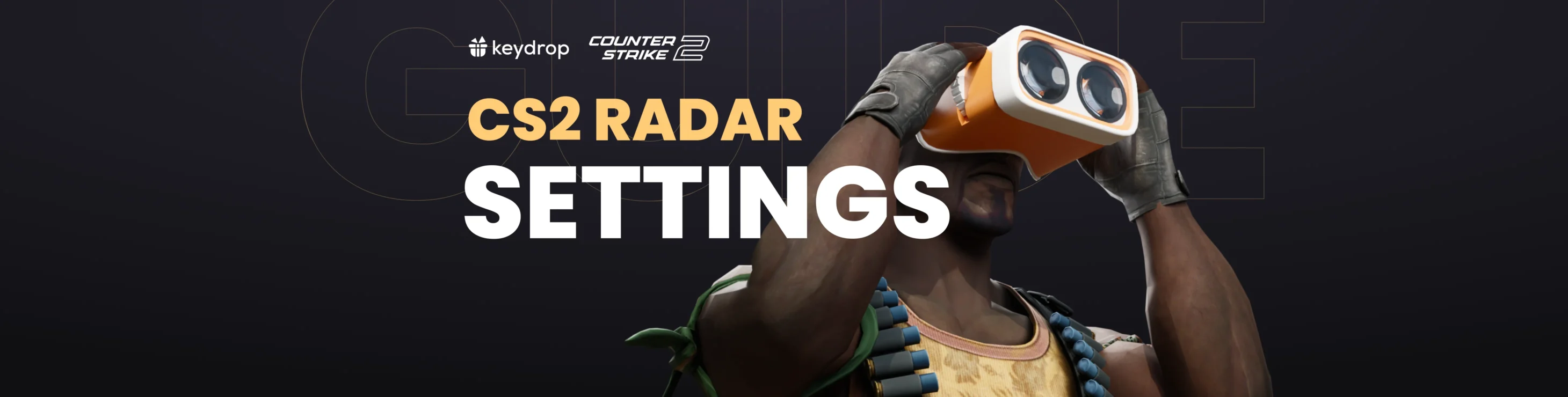

Radar w CS2 to coś więcej niż tylko świecące kółko w rogu ekranu — to Twoje centrum dowodzenia. Pokazuje pozycje drużyny, przeciwników, cele i układ mapy, a do tego dostarcza kluczowych informacji, dzięki którym przechytrzysz przeciwników. Dlatego rozkminimy wszystko, co musisz wiedzieć o ustawieniach radaru w CS2 – przejrzymy komendy na radar CS2, a także wskazówki, jak znaleźć idealną konfigurację. Do dzieła!
Spis treści
Komendy na radar CS2
Zanim zajmiemy się konkretnymi komendami na radar w CS2, szybka sprawa organizacyjna—oto, jak korzystać z konsoli deweloperskiej:
- Wejdź w Ustawienia > Gra i włącz opcję Wyświetlanie konsoli.
- Otwórz konsolę podczas gry przy użyciu klawisza tyldy ~ (pod Esc).
- Wpisz jedną z komend podanych poniżej i zatwierdź klawiszem Enter.
Jeśli wolisz skorzystać z ustawień w grze i nie używać konsoli, opcje związane z radarem możesz znaleźć w Ustawienia > Gra > Radar.
Teraz możesz przejąć kontrolę nad swoim radarem!
1. Dostosowanie rozmiaru radaru
Rozmiar twojego radaru i ikon na nim może znacząco wpłynąć na twoją orientację na mapie. Jeśli radar jest zbyt mały, możesz przegapić ważne szczegóły. Jeśli jest zbyt duży, może zagracać ekran.
Aby dostosować rozmiar radaru w stosunku do innych elementów HUD, użyj tego polecenia:
cl_hud_radar_scale [value]Zastąp [value] liczbą od 0.8 (mały radar) do 1.3 (duży radar). Domyślna wartość to 1 i dla większości graczy to ustawienie zapewnia dobrą równowagę między widocznością a przestrzenią na ekranie, ale warto przetestować inne opcje.
2. Zmiana przybliżenia widoku (zoom)
Skala radaru, czyli powiększenie radaru, określa, jak bardzo radar jest przybliżony lub oddalony. Nie zmienia to wielkości samego radaru (to reguluje poprzednie polecenie), a jedynie stopień zastosowanego przybliżenia.
Oddalony radar pokazuje większy obszar mapy, co świetnie sprawdza się do śledzenia akcji na mapie, natomiast przybliżony radar koncentruje się na twoim najbliższym otoczeniu.
Komenda:
cl_radar_scale [value]Zastąp [value] liczbą pomiędzy 0.25 (maksymalne oddalenie) a 1 (maksymalne oddalenie). Domyślna wartość to 0.7.
Tip: Dla zbalansowanej rozgrywki wypróbuj cl_radar_scale 0.5. Dzięki temu zobaczysz większy obszar mapy, nie tracąc orientacji w swoim otoczeniu.
3. Wyśrodkowany radar
Lubisz być w centrum uwagi? Domyślnie radar umieszcza Cię w środku, ale to może ograniczać widoczność mapy przed Tobą. Wyłączenie tej opcji może zapewnić lepszy wgląd w to, co dzieje się bezpośrednio przed Twoją postacią.
Komendy:
cl_radar_always_centered 1 – Zawsze jesteś w środku radaru (domyślne)
cl_radar_always_centered 0 – Radar dostosowuje się dynamicznie, pokazując więcej mapy przed Tobą
Tip: Ustaw tę wartość na 0, jeśli grasz agresywnie lub atakujesz na długim dystansie — pozwoli Ci to spojrzeć głębiej w terytorium wroga.
4. Obracający się radar
Niektórzy gracze wolą statyczny radar, podczas gdy inni preferują, aby obracał się wraz z ich ruchem. Obracający się radar dostosowuje się do Twojego widoku, co ułatwia śledzenie tego, co znajduje się bezpośrednio przed Tobą.
Komendy:
cl_radar_rotate 1 – Radar obraca się razem z Tobą (domyślne)
cl_radar_rotate 0 – Radar się nie obraca
Zdecydowana większość graczy preferuje obracający się radar — przy statycznym radarze, trudniej jest zorientować się w otoczeniu. Ale wypróbuj oba ustawienia i wybierz to, które najlepiej pasuje do Twojego stylu gry!
5. Ustawienie rozmiaru ikonek
Ikony postaci na radarze, wskazujące Twoją pozycję na mapie oraz pozycje innych graczy, to jeden z najważniejszych elementów wizualnych, które pomagają podejmować szybkie decyzje w CS2. Jeśli ikonka jest zbyt mała, może być trudno ją zauważyć podczas gry, a jeśli jest zbyt duża, może zajmować niepotrzebnie dużo miejsca i zaśmiecać radar. Na szczęście możesz dostosować rozmiar ikonek do swoich preferencji, aby Twój radar pozostał przejrzysty i funkcjonalny.
Komenda:
cl_radar_icon_scale_min [value]Zastąp [value] liczbą z zakresu od 0.4 (mała) do 1 (duża). Domyślna wartość to 0.7. Nie ma jednego „najlepszego” ustawienia, ponieważ to kwestia preferencji. Mniejsze ikony zmniejszają wizualny bałagan, ale większe są łatwiejsze do zauważenia w intensywnych momentach gry.
6. Zmiana kształtu na kwadrat w widoku scoreboarda
Domyślnie radar ma kształt koła, ale może zmienić się w kwadrat, gdy otworzysz tabelę wyników (możesz to zrobić, naciskając Tab). Ta subtelna zmiana zapewnia dodatkową widoczność mapy podczas przeglądania statystyk.
Komendy:
cl_radar_square_with_scoreboard 1 – Radar zmienia kształt na kwadratowy przy otwartej tabeli wyników (scoreboard)
cl_radar_square_with_scoreboard 0 – Radar jest zawsze okrągły
To ustawienie jest opcjonalne, ale może być przydatne, jeśli chcesz maksymalnie zwiększyć widoczność mapy podczas wykonywania kilku czynności naraz.
Ustawienia radaru CS2 graczy pro
Zastanawiasz się, jakich ustawień radaru używają profesjonaliści w CS2? Oto lista najlepszych graczy Counter-Strike według HLTV Top 20 z 2023 roku oraz ich ustawienia radaru (zgodnie z danymi z ProSettings.net):
| Gracz | Wyśrodkowany | Obracający się | Rozmiar radaru | Przybliżenie (zoom) |
|---|---|---|---|---|
| ZywOo | Nie | Tak | 0,8 | 0,4 |
| NiKo | Tak | Tak | 1 | 0,4 |
| ropz | Tak | Tak | 1 | 0,6 |
| m0NESY | Tak | Tak | 0,91 | 0,4 |
| Spinx | Tak | Tak | 1 | 0,7 |
| SunPayus | Tak | Tak | 1 | 0,4 |
| s1mple | Tak | Tak | 0,83 | 0,45 |
| sh1ro | Tak | Tak | 1 | 0,25 |
| stavn | Tak | Tak | 1 | 0,7 |
| broky | Nie | Tak | 1 | 0,4 |
| device | Tak | Tak | 1,1 | 0,5 |
| frozen | Tak | Tak | 0,9 | 0,4 |
| huNter | Tak | Tak | 1 | 0,7 |
| NertZ | Tak | Tak | 1 | 0,9 |
| jabbi | Tak | Tak | 1 | 0,5 |
| blameF | Tak | Tak | 1 | 0,3 |
| Magisk | Tak | Tak | 1 | 0,3 |
| cadiaN | Tak | Tak | 1 | 0,25 |
| kscerato | Tak | Tak | 0,9 | 0,6 |
| Twistzz | Tak | Tak | 1 | 0,9 |
Jak widać, ustawienia są bardzo różne, choć można zauważyć pewne kluczowe podobieństwa:
- Obracający się radar wycentrowany na graczu: 100% graczy z tej listy korzysta z obracającego się radaru, a niemal wszyscy (90%) mają radar wycentrowany na swojej postaci.
- Średni rozmiar radaru: Gracze z listy najczęściej wybierają ustawienie wielkości radaru w środku skali. Najpopularniejszą wartością jest 1 — czyli domyślne ustawienie w grze.
- Niższy zoom: Najczęściej używaną wartością zoomu jest 0,4 (30% graczy z listy), a niewielu wybiera ustawienia powyżej 0,7. Oznacza to, że generalnie gracze preferują stosunkowo oddalony widok na mapę.
Oczywiście to jedynie niewielka próbka graczy, ale zawsze warto sprawdzić, jakich ustawień używają najlepsi profesjonaliści!
Po co stosować komendy na radar CS2?
Dostosowanie radaru to nie tylko kwestia estetyki; chodzi przede wszystkim o maksymalizację efektywności i przejrzystości. Domyślne ustawienia mogą być wystarczające dla niektórych graczy, ale na pewno nie sprawdzą się u każdego. Na przykład, jeśli grasz agresywnie i często wkraczasz na terytorium wroga, warto rozważyć oddalony radar, aby widzieć więcej mapy. Z kolei defensywny gracz może preferować bardziej skupiony radar, który pozwala kontrolować najbliższe otoczenie.
Poprzez dostosowanie ustawień radaru możesz:
- Widzieć więcej mapy, co pozwala lepiej przewidywać ruchy przeciwników.
- Szybko lokalizować swój team, ułatwiając koordynację działań.
- Zyskać lepszą kontrolę nad sytuacją w kluczowych momentach.
Traktuj radar jako swój spersonalizowany podgląd pola bitwy. Dzięki drobnym modyfikacjom zawsze będziesz o krok przed rywalami.
Zapisanie ustawień radaru w autoexec
Nie musisz ręcznie wpisywać tych komend za każdym razem, gdy uruchamiasz CS2. Zamiast tego możesz dodać wybrane ustawienia radaru CS2 do swojego pliku autoexec, który automatycznie uruchamia się wraz z grą.
Utwórz nowy plik w aplikacji Notatnik i nazwij go autoexec.cfg. Upewnij się, że jest faktycznie plikiem .cfg, a nie tylko plikiem .txt z dopiskiem .cfg w nazwie. Wklej wybrane komendy do tego pliku, a następnie umieść go w następującej lokalizacji:
C:/Program Files (x86)/Steam/steamapps/common/Counter-Strike 2/game/csgo/cfg
Jeśli wszystko pójdzie zgodnie z planem, twoje ustawienia radaru w CS2 powinny teraz ładować się automatycznie dzięki komendom zapisanym w pliku autoexec.
Więcej informacji: Autoexec CS2: lokalizacja, komendy i przewodnik
Dzięki odpowiednim ustawieniom radaru w CS2 nie tylko poprawisz swoją orientację na mapie, ale także zyskasz przewagę nad przeciwnikami, którzy korzystają z domyślnych konfiguracji. Poeksperymentuj z tymi komendami i znajdź ustawienia najlepiej dopasowane do Twojego stylu gry!